随着AI技术的飞速发展,图像编辑领域迎来了一项革命性功能——AI智能扩图。它能够突破原始图像的边界,根据现有内容智能地、无缝地扩展画面,为摄影、设计和内容创作提供了前所未有的可能性。然而,许多用户在尝试使用这项强大工具时,会遇到各种问题和困惑。本文将采用FAQ问答形式,深度解析用户最关心的10个高频问题,提供详尽的解决方案和实操步骤,助您轻松掌握AI扩图的核心技巧。
**问题一:什么是AI智能扩图?它与传统的裁剪或拉伸有何本质区别?** **深度解答:** AI智能扩图,简而言之,是利用深度学习模型理解图像内容、上下文和纹理,然后预测并生成画面边界之外合理且连贯的新视觉内容的过程。它不仅仅是对图像的简单物理处理。 **本质区别有三点:** 1. **智能理解 vs. 机械操作**:传统裁剪是直接切除部分画面,拉伸则是机械地扭曲像素,都会损失信息或导致失真。AI扩图的核心在于“理解”,它分析图像中的物体、场景、纹理和光影关系,基于此生成符合逻辑的新内容。 2. **内容生成 vs. 内容破坏**:传统方法是在做减法(裁剪)或变形(拉伸),而AI是在做“加法”——生成全新的、与原始画面无缝融合的像素。例如,扩展一幅风景照时,AI会生成与原有山脉走向、云层形态相协调的更多山体和天空。 3. **语境连贯性**:优秀的AI扩图工具会保持整个画面叙事和视觉风格的连贯。例如,扩展一幅室内照片,它会延续相同的装修风格、地板纹理和光照方向,而不是生硬地拼接。 **问题二:哪些场景下最适合使用AI智能扩图功能?** **深度解答:** AI扩图并非万能,但在以下场景中效用显著,堪称“神器”: * **改变构图与比例**:为了适应社交媒体不同的发布尺寸(如从4:3改为16:9的横幅,或改为9:16的竖屏),需要扩展画布而不裁剪主体。 * **弥补拍摄遗憾**:当拍摄时镜头未能囊括全部理想场景,或主体太靠近边缘,可通过扩图获得更理想的画面布局。 * **修复边缘瑕疵**:照片边缘有无关人物闯入、瑕疵或不需要的元素,通过扩展并重新裁剪来“排除”它们。 * **创意内容创作**:为艺术创作提供更多画布空间,让艺术家在AI生成的基础上进行二次发挥。 * **产品与设计应用**:为产品图扩展纯色或简单纹理的背景,以适应不同广告位尺寸。
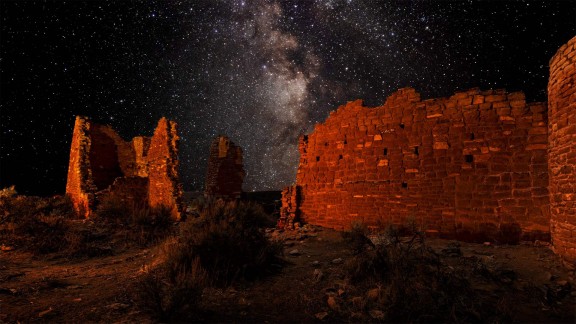 **问题三:在使用AI扩图时,如何描述或设置才能获得最自然的效果?**
**深度解答与实操步骤:**
获得自然效果的关键在于“引导”AI。许多工具提供“提示词”输入框或扩展方向侧重选项。
1. **具体描述扩展内容**:不要留白。如果你要扩展天空,就输入“晴朗的天空,有稀疏的云朵”;扩展森林背景,可输入“茂密的树林,自然光线”。
2. **保持风格一致**:在提示词中加入风格描述,如“保持油画质感”、“延续写实摄影风格”。
3. **利用蒙版或焦点设置**:部分高级工具允许你标记需要重点保护(如人物主体)和可以自由发挥(如背景)的区域。确保主体不被扭曲。
4. **分步渐进扩展**:不要一次性扩展太大的区域。建议每次扩展画面边长不超过25%,多次渐进式扩展,每次结果满意后再进行下一步,这样AI有更清晰的参考,效果更可控。
5. **预览与对比**:生成后,务必仔细检查新旧区域的过渡地带。查看纹理是否连续、色彩是否匹配、光影逻辑是否一致。
**问题四:扩图后,新生成的区域出现模糊、扭曲或违反常理的物体怎么办?**
**深度解答与解决方案:**
这是最常见的问题,通常源于AI对原始图像语境理解不足或计算资源限制。
* **解决方案A(轻微瑕疵):局部修复工具**。使用同一AI工具内的“修补”或“画笔修复”功能,对扭曲的小区域进行重新生成。或者,导入Photoshop等软件,用“内容识别填充”或“克隆图章工具”进行微调。
* **解决方案B(严重扭曲):调整参数,重新生成**。
* 降低“生成强度”或“创造力”参数,让AI更保守地依附于原图边缘信息。
* 提供更详细、更精确的提示词,约束AI的生成方向。
* 尝试不同的AI模型或算法(如果平台提供选项),某些模型对风景处理更好,某些对建筑处理更佳。
* **解决方案C(终极方案):手动合成**。将AI生成的结果作为底图,从原图或其他素材中选取合适的纹理、元素,通过图层、蒙版和调色进行手工合成与润饰,实现最完美的无缝衔接。
**问题五:对于包含人物、人脸、动物等复杂主体的图像,扩图时如何避免主体变形?**
**深度解答与实操步骤:**
生物主体对形变极其敏感,需特别小心。
1. **优先使用主体保护功能**:绝大多数专业AI扩图工具都内置了“人物检测与保护”或“焦点保持”选项,务必勾选。这会给主体加上一个“隐形保护罩”。
2. **手动创建保护区域**:如果没有自动检测,手动使用选区或蒙版工具,精确框选人物主体,在生成设置中设定该区域为“保持不变”或“仅作为上下文参考”。
3. **避免主体紧邻扩展边界**:如果人物紧贴画面边缘,先尝试轻微扩展,生成一小段安全背景后,再将人物置于画面更中心的位置进行二次扩展。不要让人物的四肢或头部在首次扩展时就被AI“处理”。
4. **检查细节**:生成后,放大检查人物的手指、耳朵、面部轮廓、宠物毛发等细节是否出现奇怪的粘连、增生或模糊。发现异常立即使用局部修复。
**问题六:不同的图像类型(如风景、建筑、静物、文字)扩图时有什么特别的技巧?**
**深度解答:**
* **风景(山脉、海洋、天空)**:最容易获得好效果的类别。提示词可侧重自然元素的描述(如“连绵的山脉”、“波涛起伏的海面”),注意地平线的平直和透视的一致性。
* **建筑与室内**:挑战在于保持线条横平竖直和透视关系。可使用“建筑线条校正”或“透视约束”类功能。提示词可加入“现代主义建筑风格”、“温馨的室内灯光”等。
* **静物与产品**:重点是保持物体形状不变和背景纯净。适合用于扩展单一背景。确保物体投影方向在扩展后保持一致。
* **包含文字的图像**:AI目前不擅长生成或扩展可读文字。扩图时,文字区域极易变成乱码。最佳策略是用蒙版严格保护文字区域,或选择在远离文字的区域进行扩展。
**问题七:AI智能扩图的极限在哪里?一次性能扩展多大面积?**
**深度解答:**
AI扩图存在物理和逻辑上的极限。
* **面积极限**:技术上,可以不断迭代扩展。但每扩展一次,AI可参考的“真实”原图信息比例就越小,依赖“生成”内容的比例越大,失真风险呈指数级上升。实践中,将图像面积扩展至原始大小的150%-200%通常能保持高质量;超过300%,质量就很难保证。
* **内容极限**:AI无法生成原始图像中完全不存在的、且无法从上下文中合理推断的**关键细节**。例如,一张脸部特写照片,无法可靠地扩展出人物的完整身体和服装,因为缺乏相关信息。它只能生成模糊的、合理猜测的轮廓。
**问题八:有哪些主流且好用的AI智能扩图工具或软件?它们各有何特点?**
**深度解答:**
工具繁多,各具特色:
1. **Adobe Photoshop(2023版及以上)的“生成式扩展”**:集成在熟悉的PS环境中,与现有工作流无缝衔接。适合需要复杂后期合成的专业设计师。优点是可控性强,能与PS其他功能联动。
2. **DALL-E 3(通过ChatGPT Plus或API)**:理解自然语言提示词的能力极强。你可以用非常口语化的方式描述想要的扩展内容,创意自由度很高。
3. **MidJourney 的“Zoom Out”功能**:在艺术风格化扩展方面独树一帜,尤其适合概念艺术、插画风格图像的扩展,能保持其独特的艺术质感。
4. **Stable Diffusion 配合 WebUI 及扩展插件**:开源免费,灵活性最高。通过“Outpainting”脚本和精细的提示词、ControlNet(用于控制姿态、线条)等,可以实现极度精准和定制化的扩图,但学习曲线较陡峭。
5. **各在线平台(如Canva、Fotor、ClipDrop等)**:提供用户友好的在线工具,操作简单,适合快速处理和对质量要求不太极致的日常应用。
**问题九:使用AI扩图功能时,在硬件和网络方面有什么要求?**
**深度解答:**
* **在线工具**:主要依赖稳定的高速网络连接。生成高分辨率图像需要上传/下载较大文件,且生成过程在云端进行,网速慢会导致等待时间过长或失败。
* **本地软件(如Stable Diffusion)**:对电脑硬件,尤其是显卡(GPU)要求较高。推荐拥有至少6GB以上显存的NVIDIA显卡(如RTX 3060及以上),能显著提升生成速度和可处理的最大图像尺寸。内存(RAM)建议16GB或以上。
**问题十:AI扩图生成的图像版权和伦理问题如何界定?**
**深度解答:**
这是一个正在发展中的灰色地带,但用户可以遵循以下原则:
* **版权**:使用工具前,仔细阅读其服务条款。通常,基于你自己拥有版权的原始照片进行扩图生成的结果,其版权归属你本人。但如果你使用了他人受版权保护的图像,或AI工具明确声明其对生成内容保留部分权利,则情况会复杂化。
* **伦理**:
* **真实性声明**:如果将AI扩展后的图像用于新闻、纪实或学术等强调真实性的领域,应明确注明图像经过AI扩展处理,避免误导观众。
* **尊重隐私**:避免使用包含他人隐私信息的图像进行扩图和传播。
* **禁止滥用**:不得用于制造虚假证据、诽谤他人或进行其他非法活动。
掌握了以上十个高频问题的深度解答和实操技巧,相信您在面对AI智能扩图功能时将更加得心应手。记住,AI是强大的辅助工具,但审美判断和最终把关仍需依靠人类的双眼和智慧。多尝试、多比较、多微调,您将能解锁这项技术的全部潜力,创造出既惊艳又自然的扩展图像。
**问题三:在使用AI扩图时,如何描述或设置才能获得最自然的效果?**
**深度解答与实操步骤:**
获得自然效果的关键在于“引导”AI。许多工具提供“提示词”输入框或扩展方向侧重选项。
1. **具体描述扩展内容**:不要留白。如果你要扩展天空,就输入“晴朗的天空,有稀疏的云朵”;扩展森林背景,可输入“茂密的树林,自然光线”。
2. **保持风格一致**:在提示词中加入风格描述,如“保持油画质感”、“延续写实摄影风格”。
3. **利用蒙版或焦点设置**:部分高级工具允许你标记需要重点保护(如人物主体)和可以自由发挥(如背景)的区域。确保主体不被扭曲。
4. **分步渐进扩展**:不要一次性扩展太大的区域。建议每次扩展画面边长不超过25%,多次渐进式扩展,每次结果满意后再进行下一步,这样AI有更清晰的参考,效果更可控。
5. **预览与对比**:生成后,务必仔细检查新旧区域的过渡地带。查看纹理是否连续、色彩是否匹配、光影逻辑是否一致。
**问题四:扩图后,新生成的区域出现模糊、扭曲或违反常理的物体怎么办?**
**深度解答与解决方案:**
这是最常见的问题,通常源于AI对原始图像语境理解不足或计算资源限制。
* **解决方案A(轻微瑕疵):局部修复工具**。使用同一AI工具内的“修补”或“画笔修复”功能,对扭曲的小区域进行重新生成。或者,导入Photoshop等软件,用“内容识别填充”或“克隆图章工具”进行微调。
* **解决方案B(严重扭曲):调整参数,重新生成**。
* 降低“生成强度”或“创造力”参数,让AI更保守地依附于原图边缘信息。
* 提供更详细、更精确的提示词,约束AI的生成方向。
* 尝试不同的AI模型或算法(如果平台提供选项),某些模型对风景处理更好,某些对建筑处理更佳。
* **解决方案C(终极方案):手动合成**。将AI生成的结果作为底图,从原图或其他素材中选取合适的纹理、元素,通过图层、蒙版和调色进行手工合成与润饰,实现最完美的无缝衔接。
**问题五:对于包含人物、人脸、动物等复杂主体的图像,扩图时如何避免主体变形?**
**深度解答与实操步骤:**
生物主体对形变极其敏感,需特别小心。
1. **优先使用主体保护功能**:绝大多数专业AI扩图工具都内置了“人物检测与保护”或“焦点保持”选项,务必勾选。这会给主体加上一个“隐形保护罩”。
2. **手动创建保护区域**:如果没有自动检测,手动使用选区或蒙版工具,精确框选人物主体,在生成设置中设定该区域为“保持不变”或“仅作为上下文参考”。
3. **避免主体紧邻扩展边界**:如果人物紧贴画面边缘,先尝试轻微扩展,生成一小段安全背景后,再将人物置于画面更中心的位置进行二次扩展。不要让人物的四肢或头部在首次扩展时就被AI“处理”。
4. **检查细节**:生成后,放大检查人物的手指、耳朵、面部轮廓、宠物毛发等细节是否出现奇怪的粘连、增生或模糊。发现异常立即使用局部修复。
**问题六:不同的图像类型(如风景、建筑、静物、文字)扩图时有什么特别的技巧?**
**深度解答:**
* **风景(山脉、海洋、天空)**:最容易获得好效果的类别。提示词可侧重自然元素的描述(如“连绵的山脉”、“波涛起伏的海面”),注意地平线的平直和透视的一致性。
* **建筑与室内**:挑战在于保持线条横平竖直和透视关系。可使用“建筑线条校正”或“透视约束”类功能。提示词可加入“现代主义建筑风格”、“温馨的室内灯光”等。
* **静物与产品**:重点是保持物体形状不变和背景纯净。适合用于扩展单一背景。确保物体投影方向在扩展后保持一致。
* **包含文字的图像**:AI目前不擅长生成或扩展可读文字。扩图时,文字区域极易变成乱码。最佳策略是用蒙版严格保护文字区域,或选择在远离文字的区域进行扩展。
**问题七:AI智能扩图的极限在哪里?一次性能扩展多大面积?**
**深度解答:**
AI扩图存在物理和逻辑上的极限。
* **面积极限**:技术上,可以不断迭代扩展。但每扩展一次,AI可参考的“真实”原图信息比例就越小,依赖“生成”内容的比例越大,失真风险呈指数级上升。实践中,将图像面积扩展至原始大小的150%-200%通常能保持高质量;超过300%,质量就很难保证。
* **内容极限**:AI无法生成原始图像中完全不存在的、且无法从上下文中合理推断的**关键细节**。例如,一张脸部特写照片,无法可靠地扩展出人物的完整身体和服装,因为缺乏相关信息。它只能生成模糊的、合理猜测的轮廓。
**问题八:有哪些主流且好用的AI智能扩图工具或软件?它们各有何特点?**
**深度解答:**
工具繁多,各具特色:
1. **Adobe Photoshop(2023版及以上)的“生成式扩展”**:集成在熟悉的PS环境中,与现有工作流无缝衔接。适合需要复杂后期合成的专业设计师。优点是可控性强,能与PS其他功能联动。
2. **DALL-E 3(通过ChatGPT Plus或API)**:理解自然语言提示词的能力极强。你可以用非常口语化的方式描述想要的扩展内容,创意自由度很高。
3. **MidJourney 的“Zoom Out”功能**:在艺术风格化扩展方面独树一帜,尤其适合概念艺术、插画风格图像的扩展,能保持其独特的艺术质感。
4. **Stable Diffusion 配合 WebUI 及扩展插件**:开源免费,灵活性最高。通过“Outpainting”脚本和精细的提示词、ControlNet(用于控制姿态、线条)等,可以实现极度精准和定制化的扩图,但学习曲线较陡峭。
5. **各在线平台(如Canva、Fotor、ClipDrop等)**:提供用户友好的在线工具,操作简单,适合快速处理和对质量要求不太极致的日常应用。
**问题九:使用AI扩图功能时,在硬件和网络方面有什么要求?**
**深度解答:**
* **在线工具**:主要依赖稳定的高速网络连接。生成高分辨率图像需要上传/下载较大文件,且生成过程在云端进行,网速慢会导致等待时间过长或失败。
* **本地软件(如Stable Diffusion)**:对电脑硬件,尤其是显卡(GPU)要求较高。推荐拥有至少6GB以上显存的NVIDIA显卡(如RTX 3060及以上),能显著提升生成速度和可处理的最大图像尺寸。内存(RAM)建议16GB或以上。
**问题十:AI扩图生成的图像版权和伦理问题如何界定?**
**深度解答:**
这是一个正在发展中的灰色地带,但用户可以遵循以下原则:
* **版权**:使用工具前,仔细阅读其服务条款。通常,基于你自己拥有版权的原始照片进行扩图生成的结果,其版权归属你本人。但如果你使用了他人受版权保护的图像,或AI工具明确声明其对生成内容保留部分权利,则情况会复杂化。
* **伦理**:
* **真实性声明**:如果将AI扩展后的图像用于新闻、纪实或学术等强调真实性的领域,应明确注明图像经过AI扩展处理,避免误导观众。
* **尊重隐私**:避免使用包含他人隐私信息的图像进行扩图和传播。
* **禁止滥用**:不得用于制造虚假证据、诽谤他人或进行其他非法活动。
掌握了以上十个高频问题的深度解答和实操技巧,相信您在面对AI智能扩图功能时将更加得心应手。记住,AI是强大的辅助工具,但审美判断和最终把关仍需依靠人类的双眼和智慧。多尝试、多比较、多微调,您将能解锁这项技术的全部潜力,创造出既惊艳又自然的扩展图像。
* **附:快速自查小贴士** * **效果不自然?** → 检查提示词是否够具体,尝试降低生成强度,分步渐进扩展。 * **主体变形了?** → 下次务必启用“主体保护”功能,或手动创建保护蒙版。 * **边缘有接缝?** → 使用羽化选区或混合工具进行局部微调,确保色彩过渡平滑。 * **不知道用什么工具?** → 新手从在线平台开始,专业需求转向Photoshop或Stable Diffusion。